Configurer son Ledger pas à pas
Un Ledger neuf ne contient rien : ni phrase de récupération, ni code PIN, ni cryptos. C'est vous qui créez le PIN et la phrase le jour de la mise en service, et ce que vous faites ce jour-là protège tout ce que vous y déposerez ensuite. Les étapes sont les mêmes, à quelques écrans près, sur les modèles à boutons (Nano S Plus, Nano X) et sur les modèles tactiles (Nano Gen5, Flex, Stax).
Ledger Live s'appelle désormais Ledger Wallet : c'est la même application, renommée, et c'est la seule dont vous aurez besoin. Les libellés cités plus bas sont ceux de l'aide officielle de Ledger, en anglais ; ils peuvent apparaître traduits selon la langue choisie.
Avant de brancher : l'achat et la boîte
Achetez l'appareil sur la boutique officielle Ledger ou chez un revendeur listé par Ledger (en France, la boutique officielle Ledger sur Amazon en fait partie). Un appareil acheté ailleurs n'est pas forcément piégé, mais Ledger demande alors de faire les vérifications ci-dessous avec encore plus de soin. Notre article sur le revendeur CryptoBilis montre ce qui arrive quand un intermédiaire ouvre les boîtes avant vous.
En ouvrant la boîte, vérifiez trois choses :
- les fiches de récupération (Recovery Sheets) sont vierges ;
- aucun papier ne vous donne un code PIN ou une liste de mots ;
- à la première mise sous tension, l'appareil affiche un message de bienvenue et ne demande pas de PIN.
Si l'un de ces points cloche, n'utilisez pas l'appareil et contactez le support de Ledger. Ledger ne fournit jamais de PIN ni de phrase avec le produit, et un appareil qui réclame un PIN dès l'allumage a peut-être déjà servi à quelqu'un d'autre.
Installer Ledger Wallet depuis la bonne adresse
Téléchargez l'application uniquement depuis ledger.com/start, en tapant l'adresse vous-même. En cherchant « configurer Ledger » le 19 novembre 2026, nous sommes tombés sur une page hébergée chez created.app dont l'adresse imite ledger.com/start : un résultat de recherche ou une publicité ne prouve rien.
Ledger Wallet tourne sur Windows 10 et suivants, macOS 13 et suivants et Ubuntu 20.04 LTS et suivants, ainsi que sur Android 10 et iOS 15 et suivants. Avant d'acheter, sachez que le Nano S Plus n'a pas de Bluetooth et ne se connecte pas à un iPhone. Il fonctionne avec un ordinateur ou un téléphone Android, par câble.
Initialiser l'appareil : PIN et 24 mots
Gardez une fiche de récupération vierge et un stylo à portée de main, dans une pièce où personne ne regarde votre écran et sans caméra braquée sur le bureau.
Nano S Plus et Nano X (deux boutons)
- Branchez l'appareil avec le câble fourni. Il affiche un message de bienvenue (« Welcome to Ledger Nano S Plus » sur ce modèle). Avancez avec le bouton droit.
- Appuyez sur les deux boutons en même temps sur Set up as new device.
- Choisissez un PIN de 4 à 8 chiffres : les boutons gauche et droit font défiler les chiffres, les deux boutons ensemble valident chaque chiffre, puis la coche (✓) termine. Saisissez-le une seconde fois pour le confirmer.
- L'appareil affiche les 24 mots un par un, une seule fois. Recopiez chacun à sa position (Write word #1, #2…) et relisez-le avant de passer au suivant.
- L'appareil vous demande ensuite de retrouver certains mots dans une liste : c'est la confirmation. À la fin, il affiche Your device is now ready.
Nano Gen5, Flex et Stax (écran tactile)
- Allumez l'appareil en maintenant le bouton latéral droit une seconde.
- Choisissez de continuer avec Ledger Wallet sur ordinateur (câble USB) ou sur téléphone (Bluetooth). Sur Android, la localisation doit être activée pour Ledger Wallet : c'est une exigence du Bluetooth sur ce système, Ledger précise que l'application ne la conserve pas. Les deux codes d'appairage affichés doivent être identiques.
- Donnez un nom à l'appareil, puis choisissez le PIN de 4 à 8 chiffres et confirmez-le.
- Touchez Set it up as a new Ledger. Les 24 mots s'affichent par groupes : recopiez chaque groupe, puis touchez Next.
- Touchez Start confirmation et retrouvez les mots demandés dans l'ordre.
Ce que vous faites de la feuille ensuite (copies, support métal, test de la sauvegarde) est détaillé dans notre guide sur la phrase de récupération. Ces mots ne doivent jamais être tapés sur un ordinateur, un téléphone ou un site, ni photographiés. Ledger Wallet ne vous les demandera jamais.
Quel PIN choisir
Le PIN protège l'appareil s'il est volé ou perdu, et Ledger recommande 8 chiffres. Trois PIN faux d'affilée remettent l'appareil à zéro : un voleur n'a donc que trois essais. Avec 4 chiffres (10 000 combinaisons), ses chances de tomber juste au hasard sont de 0,03 %. Avec 8 chiffres (100 millions de combinaisons), elles tombent à 0,000003 %.
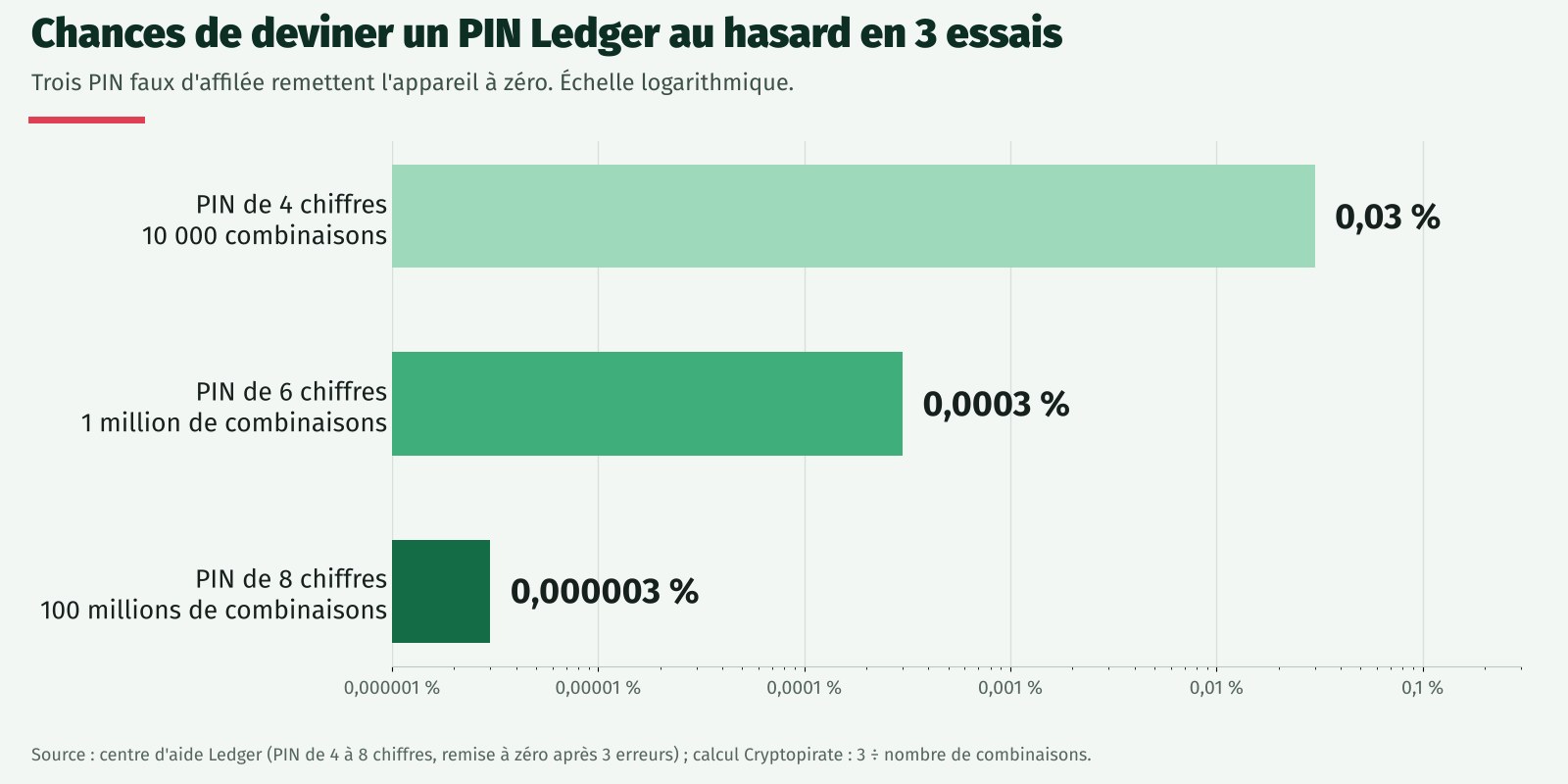
Ce calcul suppose un PIN tiré au hasard. Une date de naissance, 0000 ou 12345678 se devinent bien avant le troisième essai, et Ledger les déconseille. Notez aussi que la remise à zéro efface les clés de l'appareil, pas vos cryptos : avec les 24 mots, vous restaurez tout. Sans eux, un PIN oublié devient une perte définitive.
Vérifier l'authenticité et mettre à jour
Pendant la configuration, Ledger Wallet lance le Genuine Check : l'appareil doit prouver, avec une clé secrète inscrite à la fabrication dans sa puce sécurisée, qu'il sort bien de chez Ledger. Une copie ne peut pas fournir cette preuve. Le contrôle se refait discrètement à chaque connexion dans My Ledger (icône de profil en haut à droite). Pour un modèle tactile, la mention Your device is genuine apparaît dans My Ledger, sous le nom de l'appareil. Pour relancer le contrôle à la main : Settings, puis Help, puis Device Setup.
Si My Ledger propose une mise à jour du système (Ledger OS), faites-la maintenant, tant que l'appareil est vide. Ledger prévient qu'une mise à jour présente un très faible risque de réinitialisation : ayez la feuille de 24 mots sous la main, et vérifiez-la avec l'application Recovery Check avant les mises à jour suivantes.
Installer les applications des cryptos
L'appareil ne gère une crypto qu'une fois l'application correspondante installée. Dans My Ledger, autorisez la connexion sur l'appareil (deux boutons, ou Allow sur l'écran tactile), cherchez l'application dans le catalogue et cliquez sur Install.
| Vous voulez gérer | Application à installer | À savoir |
|---|---|---|
| Bitcoin | Bitcoin (BTC) | Nécessaire pour créer le compte et afficher une adresse |
| Ether et jetons ERC-20 (USDC…) | Ethereum (ETH) | Couvre aussi Arbitrum, Base, Optimism et les autres réseaux compatibles EVM, avec la même adresse 0x |
| Solana et ses jetons | Solana (SOL) | Adresse différente de celle d'Ethereum |
| Certains réseaux dérivés (XDC, par exemple) | L'application du réseau + Ethereum | Installer Ethereum d'abord ; le désinstaller en dernier |
La mémoire de l'appareil est limitée, et la place restante s'affiche dans My Ledger. Désinstaller une application ne fait rien perdre : les clés restent dans la puce, et vos fonds sont sur la blockchain. Vous pouvez supprimer l'application Solana pour faire de la place, puis la réinstaller dans six mois, et retrouver le même compte.
Ajouter un compte et recevoir : l'adresse se lit sur l'appareil
Dans Ledger Wallet, ajoutez un compte par crypto (Add account, puis le choix de la crypto, appareil branché et application ouverte). Pour recevoir, cliquez sur Receive, choisissez le compte, puis Verify : l'adresse s'affiche alors sur l'écran de l'appareil.
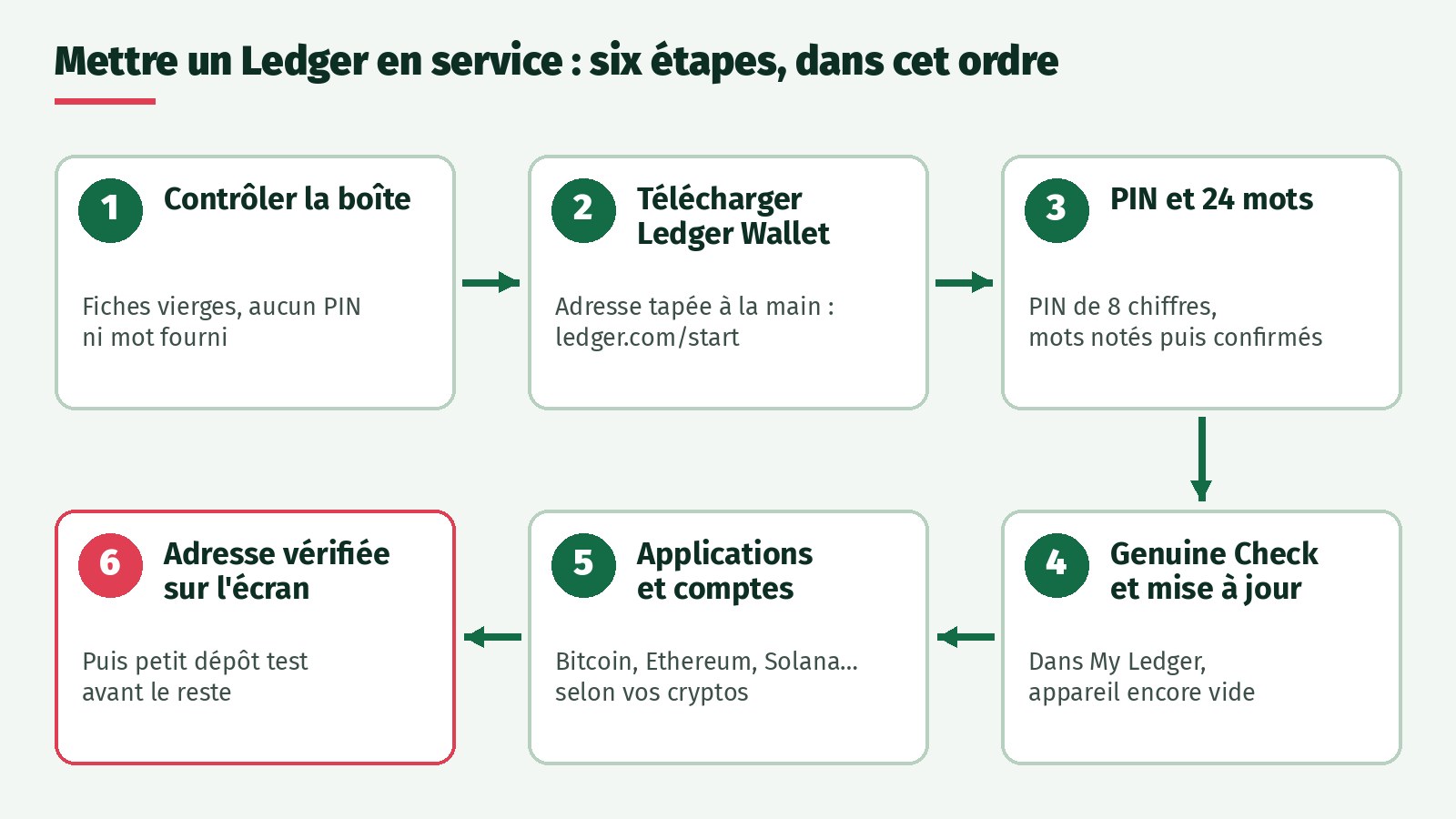
Comparez les deux adresses caractère par caractère, au moins le début et la fin, puis validez sur l'appareil. Selon Ledger, l'adresse affichée par Ledger Wallet peut être falsifiée si l'ordinateur est infecté ; celle de l'écran de l'appareil ne passe pas par l'ordinateur. Le 16 novembre 2026, un script piégé a remplacé des adresses crypto, y compris dans le presse-papiers, sur 178 sites dont ledger.com (la boutique shop.ledger.com ne figurait pas dans la liste publiée par Report URI) : notre article sur le piratage Optimizely raconte comment. Après un copier-coller, vérifiez encore que l'adresse collée est la même.
Cas pratique : premier transfert depuis Kraken vers trois comptes
Prenons quelqu'un qui détient 0,02 BTC, 0,4 ETH et 12 SOL sur Kraken, soit environ 2 604 € aux cours relevés sur Kraken le 19 novembre 2026 vers 18 h 45 (57 362,80 € le bitcoin, 1 618,36 € l'ether, 67,45 € le SOL). Pour chaque crypto, il retire d'abord le minimum autorisé, attend l'arrivée sur le Ledger, puis envoie le reste.
| Crypto (réseau) | Retrait test (minimum) | Arrivé sur le Ledger | Retrait du reste | Frais Kraken des deux retraits |
|---|---|---|---|---|
| BTC (Bitcoin) | 0,000218 BTC | 0,000203 BTC | 0,019782 BTC | 0,00003 BTC, soit 1,72 € |
| ETH (Ethereum) | 0,000312 ETH | 0,000052 ETH | 0,399688 ETH | 0,00052 ETH, soit 0,84 € |
| SOL (Solana) | 0,011 SOL | 0,006 SOL | 11,989 SOL | 0,01 SOL, soit 0,67 € |
Les six retraits coûtent 3,24 € au total, dont 1,62 € pour les trois tests, soit environ 0,06 % des sommes déplacées. Le test d'ether ne fait arriver que 0,000052 ETH (8 centimes), parce que le minimum de Kraken couvre à peine les frais de 0,00026 ETH : peu importe, il prouve que l'adresse 0x est la bonne et que le compte Ledger la voit. Une erreur de réseau ou d'adresse sur le second retrait, elle, coûterait la totalité. Barème de Kraken au 19 novembre 2026, qui change souvent : le montant définitif s'affiche avant la confirmation du retrait.
Pour éviter de retaper une adresse à chaque fois, enregistrez celle de votre Ledger dans la liste blanche d'adresses de retrait de Kraken : notre guide pour sécuriser son compte de plateforme l'explique, et celui pour envoyer des cryptos sans erreur détaille le choix du réseau.
Les réglages à faire ensuite
La carte Ledger Recovery Key (modèles tactiles)
Les Nano Gen5, Flex et Stax peuvent enregistrer la phrase sur une carte de 5 cm de côté, protégée par son propre PIN de 4 à 8 chiffres et lue par NFC. Selon Ledger, elle est désormais fournie dans la boîte des modèles tactiles, sans abonnement. Elle sert de double de secours : elle ne remplace pas la feuille, ne garde pas la passphrase, et trois PIN faux l'effacent définitivement. Rangez-la dans son étui anti-RFID et dans un autre lieu que l'appareil.
La passphrase, pour les utilisateurs avancés
La passphrase (jusqu'à 100 caractères) ouvre un second jeu de comptes, avec d'autres adresses, invisibles pour quelqu'un qui n'aurait que vos 24 mots. Le réglage se trouve dans Settings, puis Security, puis Passphrase sur les Nano à boutons, et dans Settings, puis Advanced sur les modèles tactiles. Deux options : l'attacher à un second PIN, ou la saisir à chaque session. L'appareil ne pourra jamais vous la réafficher et Recovery Check ne la vérifie pas. Oubliée, elle rend les fonds qu'elle protège irrécupérables, même avec les 24 mots. Si vous débutez, laissez-la de côté.
Laisser le blind signing désactivé
L'application Ethereum refuse par défaut les transactions qu'elle ne peut pas afficher en clair. Certains sites de finance décentralisée demandent d'activer le blind signing dans les réglages de l'application : vous signez alors une opération sans pouvoir la lire. Ledger conseille de le désactiver après usage, et le réglage se coupe de lui-même après une mise à jour du système ou de l'application Ethereum. Sur les modèles tactiles, le Transaction Check signale en plus certaines arnaques connues avant la signature.
Un mot de passe sur Ledger Wallet
Ledger Wallet garde sur l'ordinateur la liste de vos comptes et de leurs adresses (les clés publiques étendues, pas les clés privées). Activer le mot de passe de l'application chiffre ces données : sans lui, quelqu'un qui utilise votre ordinateur ne peut pas les lire.
Les erreurs qui reviennent
- Taper les 24 mots dans un « vérificateur » en ligne, un formulaire « support » ou un faux Ledger Wallet. Le support de Ledger n'en a jamais besoin.
- Importer dans le Ledger la phrase de 12 mots d'un portefeuille MetaMask : générée en ligne, elle n'a pas la sécurité d'une phrase créée par l'appareil, et Ledger le déconseille formellement.
- Faire le premier gros dépôt avant d'avoir vérifié l'adresse sur l'écran de l'appareil.
- Ranger le PIN ou la phrase dans une note de téléphone « pour ne pas l'oublier ».
- Se croire obligé de garder toutes les applications installées : elles se réinstallent sans perte.
- Oublier ses proches : notre guide pour transmettre ses cryptos à ses héritiers explique comment leur laisser l'accès sans leur donner les mots de votre vivant.
Pour choisir le modèle avant de suivre ce guide, voyez notre comparatif des portefeuilles froids.
Sources : centre d'aide de Ledger (configuration du Nano S Plus et des modèles tactiles, protection du PIN et de la phrase, Genuine Check, applications, réception, mises à jour, Ledger Recovery Key, passphrase, blind signing) ; comparatif des modèles Ledger ; frais et minimums de retrait de Kraken et cours Kraken, relevés le 19 novembre 2026. Ce n'est pas un conseil en investissement.
Questions fréquentes
Oui, avec Ledger Wallet sur téléphone : en Bluetooth pour un Nano X ou un modèle tactile, sur Android ou iPhone. Le Nano S Plus n'a pas de Bluetooth : sans ordinateur, il lui faut un téléphone Android et un câble adapté. Les modèles tactiles peuvent même être initialisés sans application, mais Ledger le déconseille, car c'est Ledger Wallet qui fait le Genuine Check et la mise à jour.
Pas forcément. En choisissant la restauration au lieu de Set up as new device, vous saisissez vos 24 mots existants sur le nouvel appareil, qui gère alors exactement les mêmes comptes. Les deux appareils deviennent interchangeables, et un second appareil peut servir de secours. Si vous voulez au contraire séparer deux portefeuilles, créez une nouvelle phrase et sauvegardez-la à part.
Non. Les 24 mots suivent la norme BIP39 : Ledger rappelle qu'ils restaurent vos comptes dans n'importe quel portefeuille compatible, d'une autre marque. C'est d'ailleurs pour cela que la feuille reste indispensable même avec une Recovery Key ou Ledger Recover, qui ne fonctionnent qu'avec des appareils Ledger.
Changez-le dans les réglages de sécurité de l'appareil, comme le recommande Ledger. Le PIN seul ne suffit pas à vider le portefeuille : il faut aussi avoir l'appareil en main. Si c'est la phrase de 24 mots qui a été vue, changer le PIN ne sert à rien : créez une nouvelle phrase et transférez-y les fonds.
Il n'y a pas encore de commentaires. Soyez le premier !

Politique de cookies
Ce site utilise les cookies pour son bon fonctionnement.